Domain gps-services.de kaufen?
Wir ziehen mit dem Projekt
gps-services.de um.
Sind Sie am Kauf der Domain
gps-services.de interessiert?
domain@kv-gmbh.de · 0541-91531010
Domain gps-services.de kaufen?
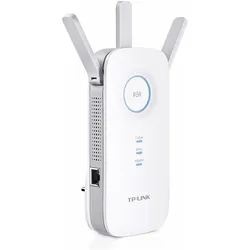
Was ist der TP-Link RE450?
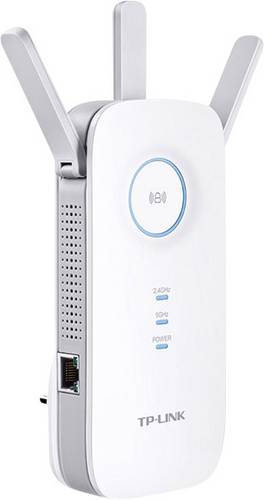
Der TP-Link RE450 ist ein WLAN-Repeater, der entwickelt wurde, um das WLAN-Signal zu verstärken und die Reichweite des Netzwerks zu erweitern. Er kann in Bereichen eingesetzt werden, in denen das WLAN-Signal schwach ist, um eine bessere Verbindung und höhere Geschwindigkeiten zu ermöglichen. Der RE450 unterstützt sowohl das 2,4 GHz- als auch das 5 GHz-Band und bietet eine maximale Übertragungsgeschwindigkeit von bis zu 1750 Mbit/s. **
Wofür ist der LAN-Anschluss am TP-Link RE450 AC1750?
Der LAN-Anschluss am TP-Link RE450 AC1750 dient dazu, eine kabelgebundene Verbindung zu einem Gerät herzustellen. Dies kann zum Beispiel ein Computer, eine Spielekonsole oder ein Smart-TV sein. Durch den LAN-Anschluss kann eine stabile und schnelle Internetverbindung bereitgestellt werden. **
Ähnliche Suchbegriffe für TP-Link-RE450-Wireless-Range
Top-Angebote
Produkte zum Begriff TP-Link-RE450-Wireless-Range:
-
Linke, Wolfgang: Orientierung mit Karte, Kompass, GPSOrientierung mit Karte, Kompass, GPS , Orientierung für Abenteurer: Meistere das Unbekannte Unabhängig und sicher durch jedes Terrain zu navigieren, erfordert spezielle Fähigkeiten. Unser umfassender Leitfaden zur Orientierung lehrt Sie alles, was Sie dazu brauchen. Effektive Techniken für Jede Umgebung Lernen Sie die Kunst der Navigation mit bewährten Methoden, die weltweit einsetzbar sind. Ob in Bergen, Wüsten oder bei Seefahrten - mit Karte, Kompass und modernem Equipment wie GPS und Höhenmesser sind Sie stets auf Kurs. Bestens Vorbereitet für Expeditionen Dieses Handbuch ist für alle, die sich in der Natur zurechtfinden möchten. Mit praktischen Anwendungen und Technologien erhöhen Sie Ihre Sicherheit und Unabhängigkeit in jeder Umgebung. ¿ Traditionelle und moderne Navigationstechniken kombiniert ¿ Weltweit anwendbare Fähigkeiten für unterschiedliche Bedingungen ¿ Perfektes Wissen für Outdoor-Enthusiasten und Entdecker Egal, wohin Ihr Abenteuer Sie führt - seien Sie mit optimaler Orientierung bestens gerüstet! , Auspuffanlagen > MS-Teile ohne Straßenzulassung , Auflage: 19. Auflage 2025, Erscheinungsjahr: 20250117, Produktform: Kartoniert, Autoren: Linke, Wolfgang, Auflage: 25019, Auflage/Ausgabe: 19. Auflage 2025, Seitenzahl/Blattzahl: 200, Abbildungen: ca. 8 Karten, Keyword: Orientierungslauf; gps navigation; navigation; navigation mit karte; navigation mit kompass; orientierung im wald; outdoor; survival, Fachschema: Geoinformationssystem - GIS~Informationssystem / Geoinformationssystem~Global Positioning System - GPS~Navigation / GPS~Kartografie - Kartierung~Kartographie~Kompass~Nautik~Navigation~Orientierung (geografisch)~Entdeckung (geografisch)~Läufer~Lauf - Laufen~Laufen (Sport)~Outdoor~Erde (Planet) / Geowissenschaft~Geowissenschaft, Fachkategorie: Kartographie, Kartierung~Geographische Informationssysteme (GIS) und Fernerkundung~Walking, Wandern, Trekking~Orientierungslauf~Die Natur: Sachbuch~Geowissenschaften, Warengruppe: HC/Geowissenschaften/Populäre Darstellungen, UNSPSC: 49019900, Warenverzeichnis für die Außenhandelsstatistik: 49019900, Länge: 196, Breite: 126, Höhe: 15, Gewicht: 237, Produktform: Kartoniert, Genre: Mathematik/Naturwissenschaften/Technik/Medizin,19,90 €*Versand: 0,00 €Sichere Weiterleitung zum Anbieter


-
Kann der TP-Link Range Extender automatisch neu gestartet werden?
Ja, der TP-Link Range Extender kann so konfiguriert werden, dass er automatisch neu gestartet wird. Dies kann in den Einstellungen des Range Extenders festgelegt werden, normalerweise unter dem Menüpunkt "System Tools" oder "Maintenance". Dort kann eine Zeitplanung für den automatischen Neustart festgelegt werden. **
-
Wie richte ich den TP-Link AC1200 Wireless Media Server ein?
Um den TP-Link AC1200 Wireless Media Server einzurichten, verbinde ihn zunächst mit deinem Router über ein Ethernet-Kabel. Öffne dann einen Webbrowser und gib die IP-Adresse des Routers ein. Melde dich mit deinen Anmeldedaten an und navigiere zu den Einstellungen für den Media Server. Dort kannst du die gewünschten Einstellungen vornehmen, wie z.B. die Freigabe von Dateien oder das Einrichten eines Medienservers. **
-
Wie verbinde ich meinen TP-Link Wireless N Router mit meinem Handy?
Um deinen TP-Link Wireless N Router mit deinem Handy zu verbinden, musst du sicherstellen, dass dein Handy mit dem WLAN-Netzwerk des Routers verbunden ist. Gehe dazu in die Einstellungen deines Handys, wähle WLAN aus und suche nach dem Namen des Routers. Wähle das Netzwerk aus und gib das Passwort ein, falls erforderlich. Sobald die Verbindung hergestellt ist, kannst du auf das Internet über den Router zugreifen. **
-
Was kann ich tun, um eine Hauptnetzwerkverbindung mit einem TP-Link Range Extender herzustellen?
Um eine Hauptnetzwerkverbindung mit einem TP-Link Range Extender herzustellen, müssen Sie den Range Extender mit Ihrem Haupt-WLAN-Netzwerk verbinden. Dazu müssen Sie den Range Extender einschalten, die WPS-Taste an Ihrem Router drücken und dann die WPS-Taste am Range Extender innerhalb von 2 Minuten drücken. Dadurch wird eine Verbindung zwischen dem Range Extender und Ihrem Hauptnetzwerk hergestellt. **

Wie kann ich den TP-Link TL-WR841N als Wireless Access Point verwenden?
Um den TP-Link TL-WR841N als Wireless Access Point zu verwenden, musst du ihn zunächst über ein Ethernet-Kabel mit deinem Hauptrouter verbinden. Dann musst du die IP-Adresse des TP-Link Routers ändern, um Konflikte zu vermeiden. Schließlich musst du das WLAN des TP-Link Routers konfigurieren und sicherstellen, dass es den gleichen Netzwerknamen (SSID) und das gleiche Passwort wie dein Hauptrouter hat. **
Wie kann ich den TP-Link TL-WR841N 300Mbps Wireless N Router erneut installieren?
Um den TP-Link TL-WR841N 300Mbps Wireless N Router erneut zu installieren, schließen Sie zunächst den Router an die Stromversorgung an und verbinden Sie ihn mit Ihrem Modem. Verbinden Sie dann Ihren Computer über ein Ethernet-Kabel mit dem Router. Öffnen Sie einen Webbrowser und geben Sie die IP-Adresse des Routers (standardmäßig 192.168.0.1) in die Adressleiste ein. Melden Sie sich mit den Standard-Anmeldeinformationen (Benutzername und Passwort) an und folgen Sie den Anweisungen im Setup-Assistenten, um den Router zu konfigurieren. **
Top-Angebote
Produkte zum Begriff TP-Link-RE450-Wireless-Range:
-
TP-Link RE450 Wireless Range Extender 802.11b/g/n/ac Wall-Plug Gigabit (RE450)Produktbeschreibung: TP-LINK RE450 - Wi-Fi-Range-Extender, Gerätetyp: Wi-Fi-Range-Extender, Formfaktor: Extern, Data Link Protocol: IEEE 802.11b, IEEE 802.11a, IEEE 802.11g, IEEE 802.11n, IEEE 802.11ac, Frequenzband: 2,4 GHz, 5 GHz, Erforderliches Betriebssystem: UNIX, Apple MacOS, Novell NetWare, Linux, Microsoft Windows NT, Microsoft Windows 98 Second Edition / Windows 2000, Microsoft Windows Vista / XP / 7 / 8, Abmessungen (Breite x Tiefe x Höhe): 16,3 cm x 7,64 cm x 6,65 cm54,49 €*Versand: 0,00 €Sichere Weiterleitung zum Anbieter
-
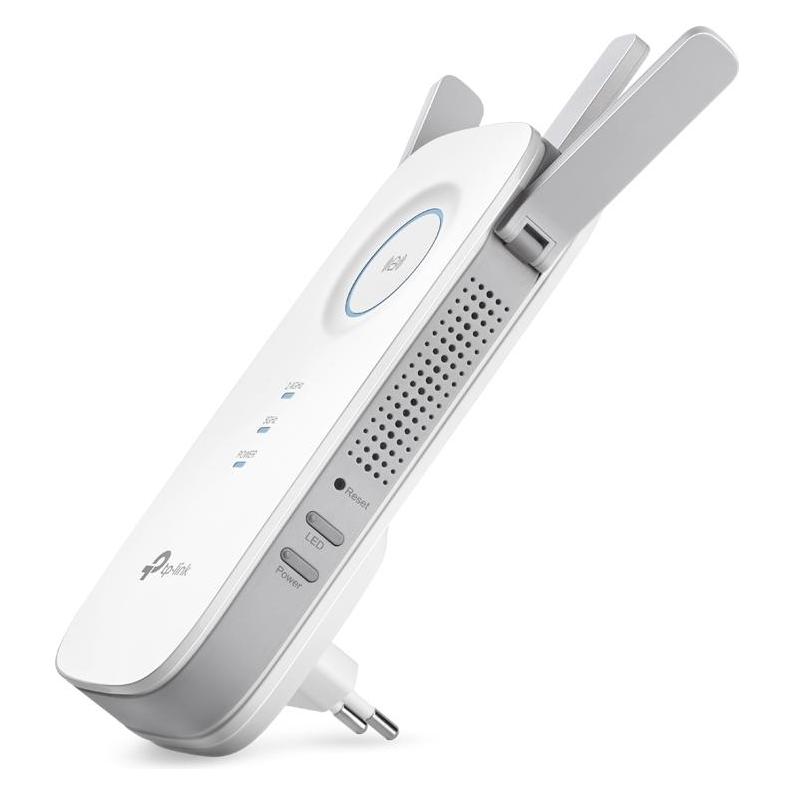
TP-LINK WLAN Repeater RE450 RE450 1.75 GBit/sSie wünschen sich vollen WLAN-Empfang im ganzen Haus? Der Dualband-WLAN-Repeater RE450 macht Schluss mit Funklöchern. Mit einer Geschwindigkeit von bis zu 1750 Mbit/s verlängert er das WLAN-Signal einwandfrei in bisher unerreichte oder schwer zu verkabelnde Bereiche und sorgt für einen stabilen Empfang für Computer, Laptops, Smartphones und Mediaplayer. Mit seinem Gigabit-LAN-Port ist er in der Lage, Netzwerkgeräten als WLAN-Adapter zu dienen. 802.11ac - Die nächste WLAN-Generation Der RE450 funkt nach dem neuen WLAN-Standard 802.11ac. Dank Dualbandübertragung mit Datenraten von bis zu 450 Mbit/s auf 2,4GHz und 1300 Mbit/s auf 5GHz ist er das ideale Gerät für füssiges HD-Videostreaming, Online-Gaming und VoIP. Dabei kann der Repeater mit jedem herkömmlichen WLAN-Router oder Accesspoint verbunden werden. Funktion als WLAN-Adapter Über den Gigabit-LAN-Port des RE450 können kabelgebundene Netzwerkgeräte ohne eigene WLAN-Funktion wie Blue-ray Player,Spielekonsolen und Smart TVs in das vorhandene WLAN eingebunden werden. Einfache Inbetriebnahme und flexible Platzierung Die Inbetriebnahme das RE450 ist kinderleicht und erfordert keinerlei Konfiguration: Um den Repeater mit dem Router zu verbinden, drücken Sie zunächst die WPS-Taste am Router gefolgt von der WPS-Taste am Repeater. Das war's! Anschließend können Sie den Repeater innerhalb der WLAN-Reichweite in jede beliebige Steckdose einstecken, ohne weitere Einstellungen vornehmen44,62 €*Versand: 5,95 €Sichere Weiterleitung zum Anbieter
-
Linke, Wolfgang: Orientierung mit Karte, Kompass, GPSOrientierung mit Karte, Kompass, GPS , Orientierung für Abenteurer: Meistere das Unbekannte Unabhängig und sicher durch jedes Terrain zu navigieren, erfordert spezielle Fähigkeiten. Unser umfassender Leitfaden zur Orientierung lehrt Sie alles, was Sie dazu brauchen. Effektive Techniken für Jede Umgebung Lernen Sie die Kunst der Navigation mit bewährten Methoden, die weltweit einsetzbar sind. Ob in Bergen, Wüsten oder bei Seefahrten - mit Karte, Kompass und modernem Equipment wie GPS und Höhenmesser sind Sie stets auf Kurs. Bestens Vorbereitet für Expeditionen Dieses Handbuch ist für alle, die sich in der Natur zurechtfinden möchten. Mit praktischen Anwendungen und Technologien erhöhen Sie Ihre Sicherheit und Unabhängigkeit in jeder Umgebung. ¿ Traditionelle und moderne Navigationstechniken kombiniert ¿ Weltweit anwendbare Fähigkeiten für unterschiedliche Bedingungen ¿ Perfektes Wissen für Outdoor-Enthusiasten und Entdecker Egal, wohin Ihr Abenteuer Sie führt - seien Sie mit optimaler Orientierung bestens gerüstet! , Auspuffanlagen > MS-Teile ohne Straßenzulassung , Auflage: 19. Auflage 2025, Erscheinungsjahr: 20250117, Produktform: Kartoniert, Autoren: Linke, Wolfgang, Auflage: 25019, Auflage/Ausgabe: 19. Auflage 2025, Seitenzahl/Blattzahl: 200, Abbildungen: ca. 8 Karten, Keyword: Orientierungslauf; gps navigation; navigation; navigation mit karte; navigation mit kompass; orientierung im wald; outdoor; survival, Fachschema: Geoinformationssystem - GIS~Informationssystem / Geoinformationssystem~Global Positioning System - GPS~Navigation / GPS~Kartografie - Kartierung~Kartographie~Kompass~Nautik~Navigation~Orientierung (geografisch)~Entdeckung (geografisch)~Läufer~Lauf - Laufen~Laufen (Sport)~Outdoor~Erde (Planet) / Geowissenschaft~Geowissenschaft, Fachkategorie: Kartographie, Kartierung~Geographische Informationssysteme (GIS) und Fernerkundung~Walking, Wandern, Trekking~Orientierungslauf~Die Natur: Sachbuch~Geowissenschaften, Warengruppe: HC/Geowissenschaften/Populäre Darstellungen, UNSPSC: 49019900, Warenverzeichnis für die Außenhandelsstatistik: 49019900, Länge: 196, Breite: 126, Höhe: 15, Gewicht: 237, Produktform: Kartoniert, Genre: Mathematik/Naturwissenschaften/Technik/Medizin,19,90 €*Versand: 0,00 €Sichere Weiterleitung zum Anbieter
-
Was ist der TP-Link RE450?
Der TP-Link RE450 ist ein WLAN-Repeater, der entwickelt wurde, um das WLAN-Signal zu verstärken und die Reichweite des Netzwerks zu erweitern. Er kann in Bereichen eingesetzt werden, in denen das WLAN-Signal schwach ist, um eine bessere Verbindung und höhere Geschwindigkeiten zu ermöglichen. Der RE450 unterstützt sowohl das 2,4 GHz- als auch das 5 GHz-Band und bietet eine maximale Übertragungsgeschwindigkeit von bis zu 1750 Mbit/s. **
-
Wofür ist der LAN-Anschluss am TP-Link RE450 AC1750?
Der LAN-Anschluss am TP-Link RE450 AC1750 dient dazu, eine kabelgebundene Verbindung zu einem Gerät herzustellen. Dies kann zum Beispiel ein Computer, eine Spielekonsole oder ein Smart-TV sein. Durch den LAN-Anschluss kann eine stabile und schnelle Internetverbindung bereitgestellt werden. **
-
Kann der TP-Link Range Extender automatisch neu gestartet werden?
Ja, der TP-Link Range Extender kann so konfiguriert werden, dass er automatisch neu gestartet wird. Dies kann in den Einstellungen des Range Extenders festgelegt werden, normalerweise unter dem Menüpunkt "System Tools" oder "Maintenance". Dort kann eine Zeitplanung für den automatischen Neustart festgelegt werden. **
-
Wie richte ich den TP-Link AC1200 Wireless Media Server ein?
Um den TP-Link AC1200 Wireless Media Server einzurichten, verbinde ihn zunächst mit deinem Router über ein Ethernet-Kabel. Öffne dann einen Webbrowser und gib die IP-Adresse des Routers ein. Melde dich mit deinen Anmeldedaten an und navigiere zu den Einstellungen für den Media Server. Dort kannst du die gewünschten Einstellungen vornehmen, wie z.B. die Freigabe von Dateien oder das Einrichten eines Medienservers. **
Ähnliche Suchbegriffe für TP-Link-RE450-Wireless-Range
-
TP-LINK AC1750 RE450 DE WLAN-Repeater mit Gigabit LAN PortRobuste Dual Band WiFi Erweiterung bis zu 1115m2 / Simultanes Dualband: Bis 450Mbit/s auf 2,4GHz, bis 1300Mbit/s auf 5GHz / Ideal für HD-Videostreaming und Online-Gaming / Drei externe Antennen für noch bessere Reichweite / Kompatibel mit allen 802.11a/b/g/n/ac-WLAN-Routern Die intelligente Kreuzung der Frequenzbänder vermeidet die Halbierung der Geschwindigkeit! Das löst einfach und sicher die Probleme Ihrer WLAN-Reichweite.51,43 €*Versand: 6,99 €Sichere Weiterleitung zum Anbieter
-
TP-Link Re450 (1300 Mbit/s, 450 Mbit/s), WLAN RepeaterSie wünschen sich vollen WLAN-Empfang im ganzen Haus? Der Dualband-WLAN-Repeater RE450 macht Schluss mit Funklöchern. Mit einer Geschwindigkeit von bis zu 1750 Mbit/s verlängert er das WLAN-Signal in bisher unerreichte oder schwer zu verkabelnde Bereiche und sorgt für einen stabilen Empfang für Computer, Laptops, Smartphones und Mediaplayer. Mit seinem Gigabit-LAN-Port kann er Netzwerkgeräten als WLAN-Adapter dienen. Der RE450 funkt nach dem neuen WLAN-Standard 802.11ac. Dank Dualbandübertragung mit Datenraten von bis zu 450 Mbit/s auf 2,4 GHz und 1300 Mbit/s auf 5 GHz ist er das ideale Gerät für flüssiges HD-Videostreaming, Online-Gaming und VoIP. Dabei kann der Repeater mit jedem herkömmlichen WLAN-Router oder Access Point verbunden werden. Über den Gigabit-LAN-Port des RE450 können kabelgebundene Netzwerkgeräte ohne eigene WLAN-Funktion wie Blu-ray-Player, Spielekonsolen und Smart TVs in das vorhandene WLAN eingebunden werden. Die Inbetriebnahme des RE450 ist kinderleicht und erfordert keinerlei Konfiguration: Um den Repeater mit dem Router zu verbinden, drücken Sie zunächst die WPS-Taste am Router, gefolgt von der WPS-Taste am Repeater. Anschliessend können Sie den Repeater innerhalb der WLAN-Reichweite in jede beliebige Steckdose einstecken, ohne weitere Einstellungen vornehmen zu müssen.46,09 €*Versand: 0,00 €Sichere Weiterleitung zum Anbieter
-
Wie verbinde ich meinen TP-Link Wireless N Router mit meinem Handy?
Um deinen TP-Link Wireless N Router mit deinem Handy zu verbinden, musst du sicherstellen, dass dein Handy mit dem WLAN-Netzwerk des Routers verbunden ist. Gehe dazu in die Einstellungen deines Handys, wähle WLAN aus und suche nach dem Namen des Routers. Wähle das Netzwerk aus und gib das Passwort ein, falls erforderlich. Sobald die Verbindung hergestellt ist, kannst du auf das Internet über den Router zugreifen. **
-
Was kann ich tun, um eine Hauptnetzwerkverbindung mit einem TP-Link Range Extender herzustellen?
Um eine Hauptnetzwerkverbindung mit einem TP-Link Range Extender herzustellen, müssen Sie den Range Extender mit Ihrem Haupt-WLAN-Netzwerk verbinden. Dazu müssen Sie den Range Extender einschalten, die WPS-Taste an Ihrem Router drücken und dann die WPS-Taste am Range Extender innerhalb von 2 Minuten drücken. Dadurch wird eine Verbindung zwischen dem Range Extender und Ihrem Hauptnetzwerk hergestellt. **
-
Wie kann ich den TP-Link TL-WR841N als Wireless Access Point verwenden?
Um den TP-Link TL-WR841N als Wireless Access Point zu verwenden, musst du ihn zunächst über ein Ethernet-Kabel mit deinem Hauptrouter verbinden. Dann musst du die IP-Adresse des TP-Link Routers ändern, um Konflikte zu vermeiden. Schließlich musst du das WLAN des TP-Link Routers konfigurieren und sicherstellen, dass es den gleichen Netzwerknamen (SSID) und das gleiche Passwort wie dein Hauptrouter hat. **
-
Wie kann ich den TP-Link TL-WR841N 300Mbps Wireless N Router erneut installieren?
Um den TP-Link TL-WR841N 300Mbps Wireless N Router erneut zu installieren, schließen Sie zunächst den Router an die Stromversorgung an und verbinden Sie ihn mit Ihrem Modem. Verbinden Sie dann Ihren Computer über ein Ethernet-Kabel mit dem Router. Öffnen Sie einen Webbrowser und geben Sie die IP-Adresse des Routers (standardmäßig 192.168.0.1) in die Adressleiste ein. Melden Sie sich mit den Standard-Anmeldeinformationen (Benutzername und Passwort) an und folgen Sie den Anweisungen im Setup-Assistenten, um den Router zu konfigurieren. **
* Alle Preise verstehen sich inklusive der gesetzlichen Mehrwertsteuer und ggf. zuzüglich Versandkosten. Die Angebotsinformationen basieren auf den Angaben des jeweiligen Shops und werden über automatisierte Prozesse aktualisiert. Eine Aktualisierung in Echtzeit findet nicht statt, so dass es im Einzelfall zu Abweichungen kommen kann. ** Hinweis: Teile dieses Inhalts wurden von KI erstellt.